आज के दौर में लैपटॉप और डेस्कटॉप हमारी रोज़मर्रा की ज़िंदगी का अहम हिस्सा बन चुके हैं। ऑफिस वर्क हो, बच्चों की ऑनलाइन पढ़ाई, टिकट बुकिंग या फिर एंटरटेनमेंट—लगभग हर काम लैपटॉप के बिना अधूरा है। ऐसे में अगर अचानक लैपटॉप का कीबोर्ड काम करना बंद कर दे, तो परेशानी होना लाज़मी है।
हालांकि, सर्विस सेंटर जाने से पहले आप कुछ आसान उपाय अपनाकर घर बैठे ही इस समस्या को दूर कर सकते हैं। आइए जानते हैं वे जरूरी ट्रिक्स—
लैपटॉप को एक बार रीस्टार्ट करें
कई बार कीबोर्ड की समस्या सॉफ्टवेयर गड़बड़ी के कारण होती है। ऐसे में लैपटॉप को एक बार रीस्टार्ट करना सबसे आसान और कारगर उपाय है। कई मामलों में इससे समस्या अपने-आप ठीक हो जाती है।
बैटरी की स्थिति जरूर जांचें
अधिकतर लैपटॉप में बैटरी कीबोर्ड के नीचे लगी होती है। अगर बैटरी फूल जाती है, तो कीबोर्ड काम करना बंद कर सकता है। जांच के लिए बैटरी निकालकर लैपटॉप को सीधे चार्जर से चलाएं। अगर कीबोर्ड काम करने लगे, तो समस्या बैटरी से जुड़ी है।
कीबोर्ड को अच्छी तरह साफ करें
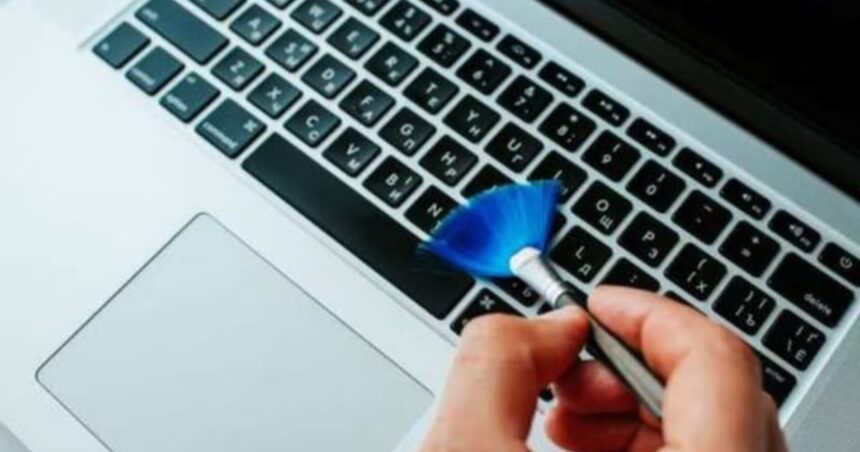
कीबोर्ड में धूल-मिट्टी या गंदगी जमा हो जाने से कई बार बटन सही तरह से काम नहीं करते। इसके लिए हल्के हाथ से ब्रश, एयर ब्लोअर या सूखे कपड़े की मदद से कीबोर्ड साफ करें। सफाई के बाद कई बार समस्या पूरी तरह दूर हो जाती है।
कीबोर्ड ड्राइवर चेक करें
स्टार्ट मेनू में जाकर डिवाइस मैनेजर खोलें और कीबोर्ड से जुड़े ऑप्शन को देखें। अगर पीले रंग का निशान दिखे, तो ड्राइवर में समस्या हो सकती है। ऐसे में ड्राइवर को अनइंस्टॉल कर लैपटॉप रीस्टार्ट करें। सिस्टम ऑन होते ही ड्राइवर अपने-आप दोबारा इंस्टॉल हो जाएगा।
एक्सटर्नल कीबोर्ड से टेस्ट करें
USB कीबोर्ड लगाकर जांच करें। अगर एक्सटर्नल कीबोर्ड ठीक से काम करता है, तो इसका मतलब लैपटॉप के इनबिल्ट कीबोर्ड में ही तकनीकी खराबी है।
कीबोर्ड सेटिंग्स भी जांचें
कई बार कीबोर्ड की भाषा या सेटिंग बदल जाने से भी कीबोर्ड सही काम नहीं करता। सेटिंग्स में जाकर कीबोर्ड लैंग्वेज और इनपुट विकल्पों को जरूर चेक करें।